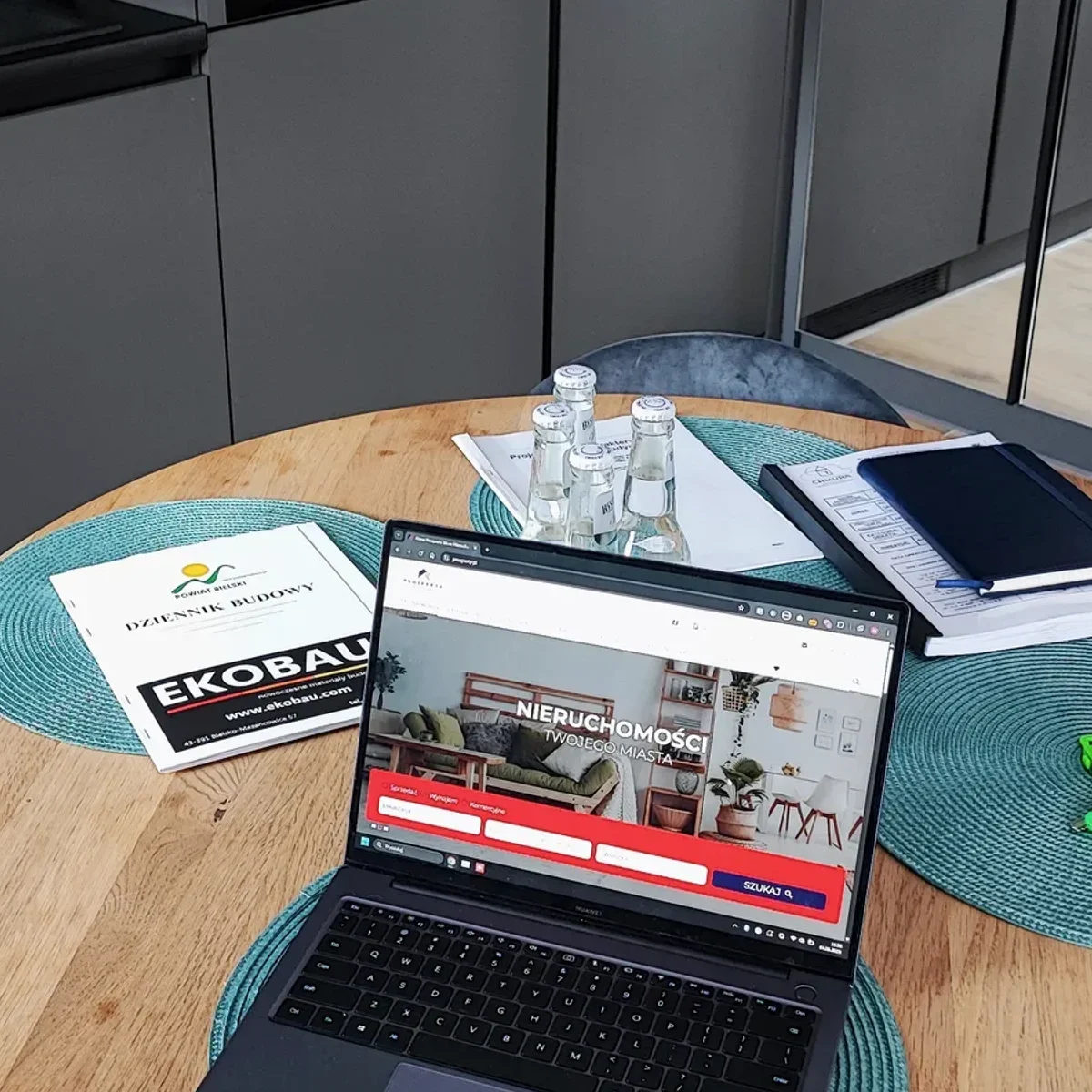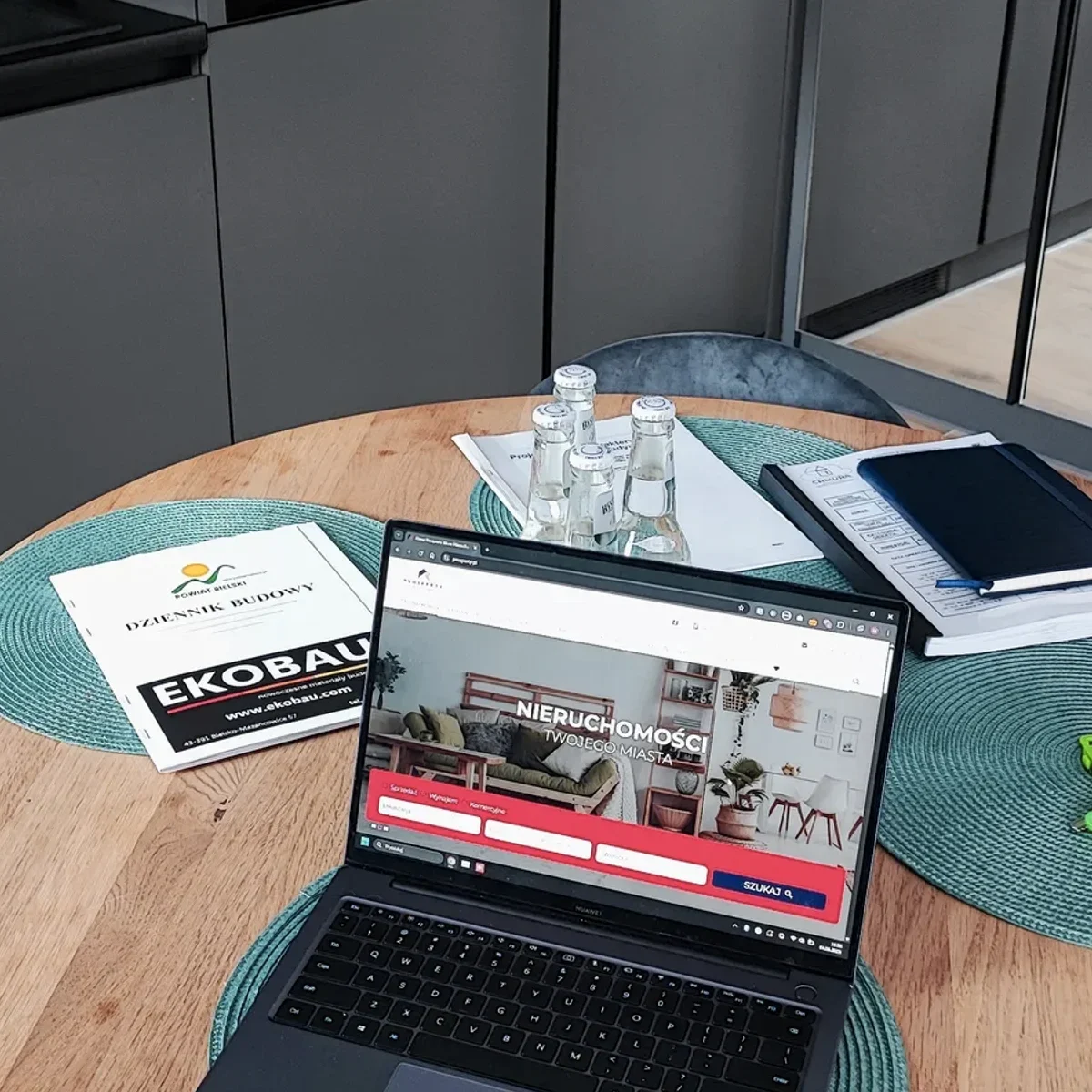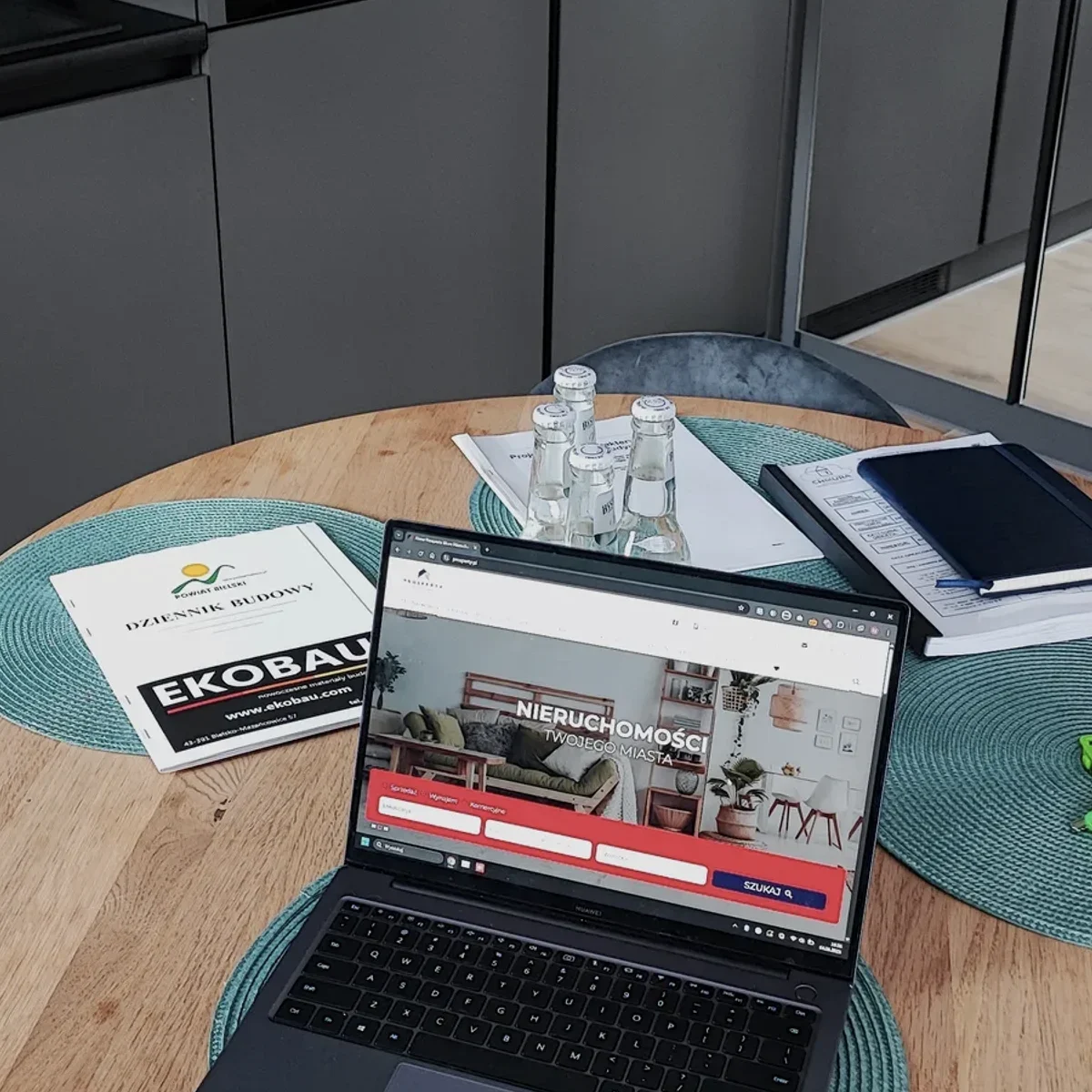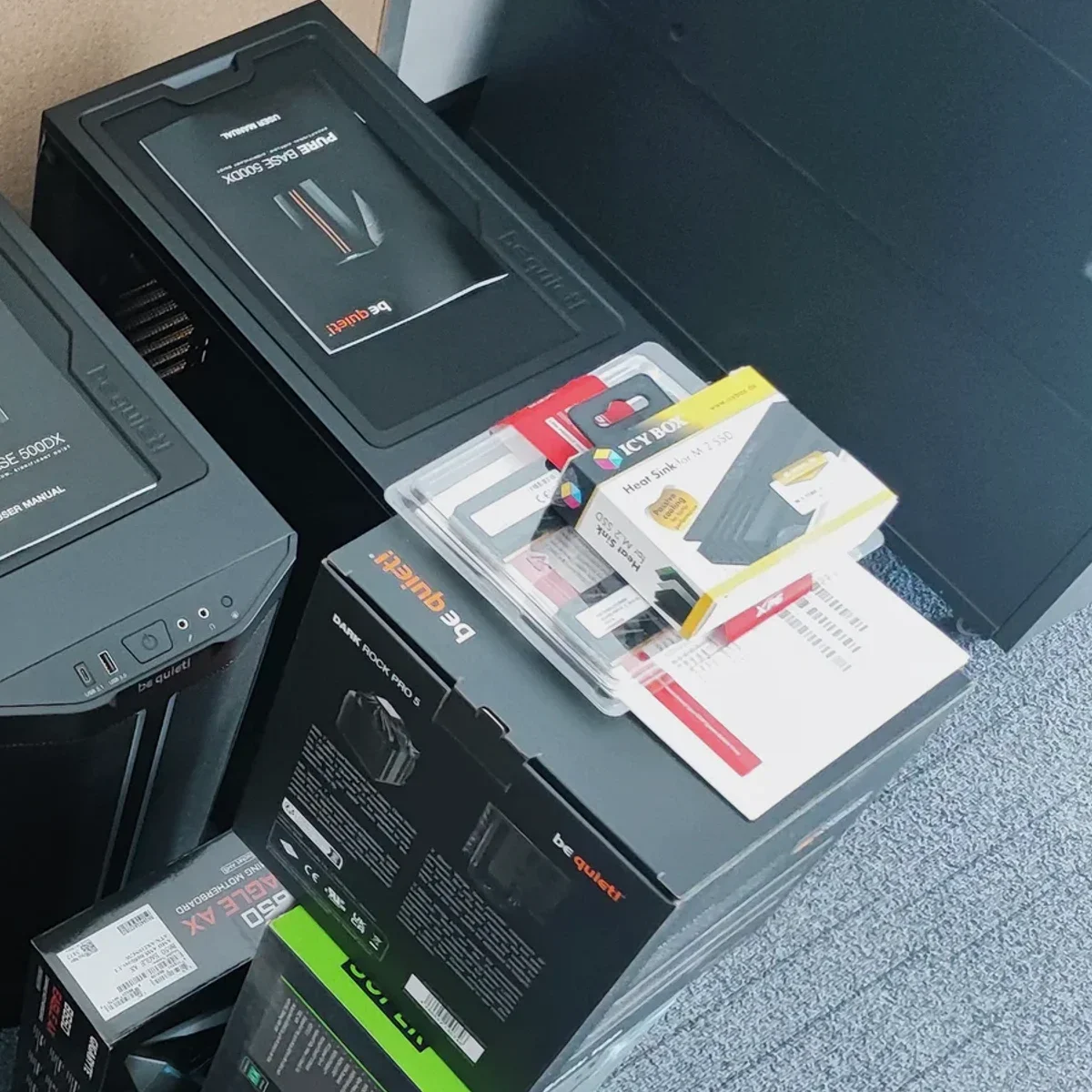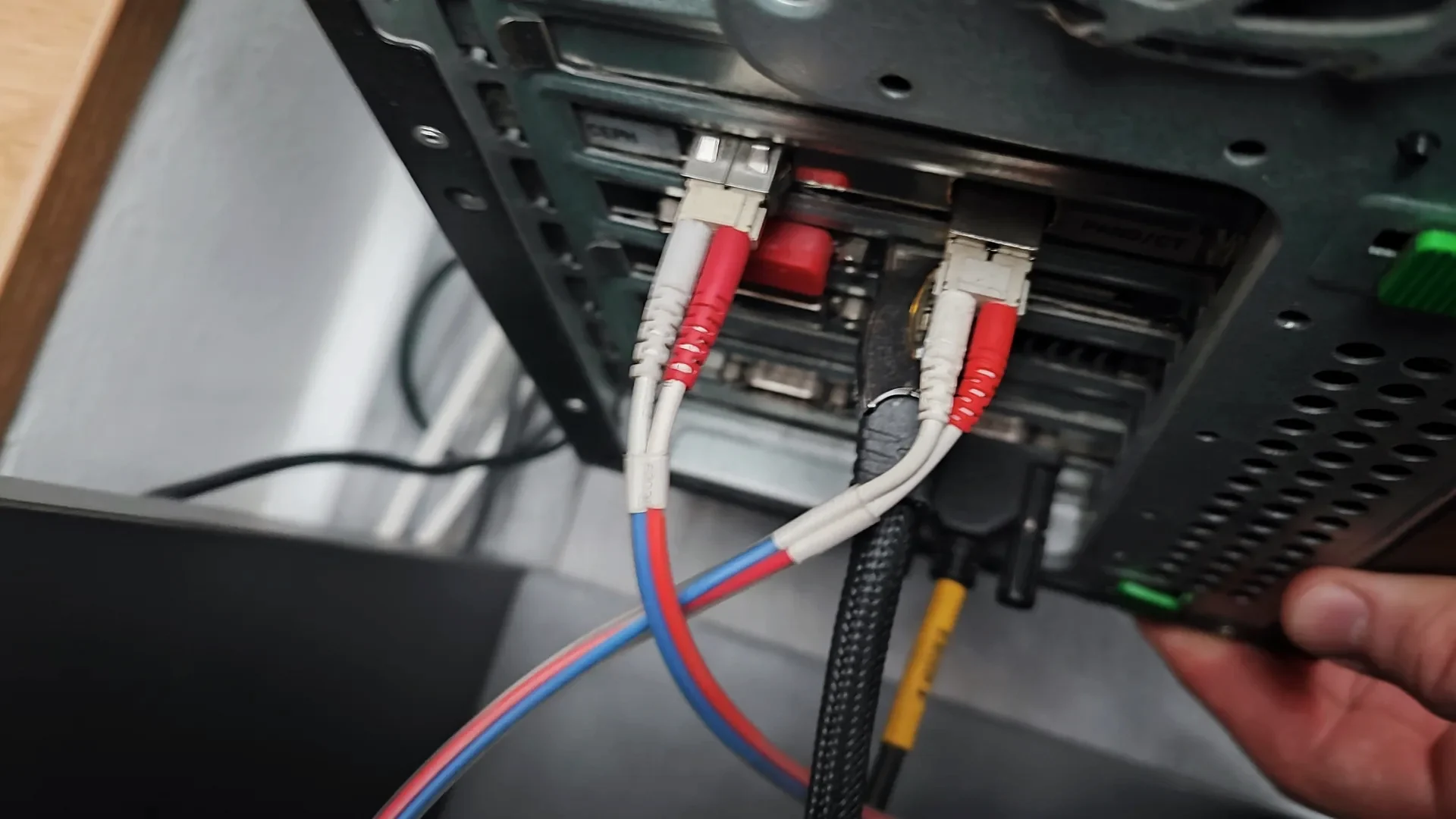
Przygotowanie nowego stanowiska pracy to więcej niz wlaczenie komputera i przekazanie hasła. Zanim pracownik pojawi sie pierwszego dnia, trzeba zadbac o sprawny sprzęt, aktualny system operacyjny, indywidualne konto i adres pocztowy, dostęp do wspólnych zasobow sieciowych, skonfigurowana drukarka oraz podstawowe zabezpieczenia. Dobrze przeprowadzony onboarding IT skraca czas wdrożenia, zmniejsza ryzyko bledów konfiguracyjnych i ulatwia pozniejszy offboarding, gdy pracownik odejdzie. Ponizej znajdziesz liste kontrolna, ktora można przejsc przed kazdym nowym zatrudnieniem.
Najkrotsza odpowiedź
Konfiguracja stanowiska pracy IT przed pierwszym dniem pracownika obejmuje siedem obszarow: sprawdzenie i przygotowanie sprzętu, instalacje i aktualizacje systemu, zalozenie indywidualnych kont i poczty, podlaczenie drukarek oraz udostepnionych zasobow, wdrożenie podstawowych zabezpieczeń, nadanie dostępu do aplikacji firmowych, a takze zaplanowanie procedury offboardingu na wypadek zakonczenia wspolpracy. Kazdy z tych krokow wykonany wczesniej chroni przed chaosem w pierwszych godzinach pracy nowej osoby.
Dlaczego warto przygotować stanowisko wczesniej, a nie w dniu przyjscia pracownika
Improwizacja w dniu przyjscia nowej osoby kosztuje czas i psuje pierwsze wrazenie. Typowe skutki braku przygotowania to: pracownik czeka kilka godzin na hasło do systemu, konto mailowe działa od popoludnia, drukarka wymaga przejazdu po kabel USB, a dostęp do folderu wspoldzielonego jest ustawiany na zywo przez telefon. Kazda z tych sytuacji to stracony czas, dodatkowy stres i ryzyko popmylki przy nadawaniu uprawnien. Systematyczna lista kontrolna eliminuje wiekszosc tych problemow i pozwala skupic sie na realnym wdrożeniu pracownika w obowiazki.
Sprzęt: co sprawdzic i przygotować
Przed wydaniem komputera lub laptopa pracownikowi warto przejsc przez nastepujace punkty:
– Stan fizyczny i działanie: wlaczyc urządzenie, sprawdzic dzwiek, klawiature, mysz, porty USB i wyswietlacz.
– Dysk: zweryfikowac stan przez SMART lub producenckie narzedzie diagnostyczne; dysk z bledem to potencjalna awaria w ciagu kilku tygodni.
– Pamiiec RAM: sprawdzic, czy ilosc pamieci odpowiada wymaganiom stanowiska; dla pracy biurowej z wieloma kartami przeglądarki i pakietem biurowym minimum to 8 GB, więcej jest lepiej.
– Bateria w laptopie: sprawdzic jej rzeczywista pojemnosc; bateria ponizej 50 procent nominalnej pojemnosci oznacza krótki czas pracy bez zasilacza.
– Peryferia: mysz, klawiatura, sluchawki lub zestaw do wideokonferencji, jezeli wymagane na stanowisku.
– Monitor: jesli stanowisko ma byc przy biurku, przygotować monitor, kable i ewentualnie hub lub stacje dokujaca.
– Etykieta lub ewidencja: zapisac model, numer seryjny i uzytkownika w wewnetrznej ewidencji sprzętu firmy.
System i aktualizacje: czysty poczatek bez zaleglosci
Komputer przekazany nowej osobie powinien miec aktualny i poprawnie skonfigurowany system. Lista do sprawdzenia:
– Czy system operacyjny jest w pelni zaktualizowany? Zaleglosci aktualizacyjne to otwarte luki bezpieczeństwa od pierwszego dnia pracy.
– Czy licencja jest aktywna i przypisana do firmy, a nie do poprzedniego uzytkownika prywatnego?
– Czy zainstalowane sa tylko potrzebne programy? Zbedne aplikacje z poprzednich instalacji moga spowalniac system i powodowac konflikty.
– Czy zainstalowano pakiet biurowy, przegladarke i narzedzia wymagane na danym stanowisku: program ksiegowy, CRM, narzedzie do komunikacji?
– Czy sterowniki karty graficznej, dzwieku i urządzeń peryferyjnych sa aktualne?
– Reinstalacja systemu przed przydzialm nowej osoby jest dobra praktyka, jezeli komputer byl wczesniej uzywany przez kogos innego, a jego historia jest nieznana.
Konta i poczta: indywidualnie, nie wspoldzielone
To jeden z najczęściej zaniedbywanych obszarow w małych firmach. Wspoldzielone konto lub adres mailowy kilku osob generuje problemy z bezpieczeństwem, rozliczalnoscia i offboardingiem. Przed pierwszym dniem pracownika:
– Zalozyc indywidualne konto uzytkownika w systemie operacyjnym lub w Active Directory, jesli firma korzysta z domeny.
– Jesli firma uzywa Microsoft 365 lub Google Workspace, przydzialic licencje i zalozyc adres mailowy w domenie firmowej, a nie w publicznej skrzynce.
– Ustawic silne hasło startowe i wymoc jego zmiane przy pierwszym logowaniu.
– Nie przekazywac hasel w mailach, wiadomosciach czy notatkach przechowywanych w miejscach wspolnych; hasło startowe najlepiej przekazac osobiście lub przez dedykowane narzedzie.
– Nie zakladac kont wspoldzielonych przez kilka osob; kazdy uzytkownik musi miec wlasne dane logowania.
– Skonfigurowac uwierzytelnianie wieloskladnikowe (MFA) dla poczty i kluczowych systemów, zanim pracownik po raz pierwszy sie zaloguje.
– Jezeli firma ma VPN lub dostęp zdalny, przygotować konto VPN i przeprowadzic krótki test przed pierwszym dniem.
Drukarki i udzialy sieciowe: bez telefonu do informatyka w srodku pracy
Nic nie frustruje bardziej w pierwszym tygodniu niz drukarka, ktora nie działa, albo folder, do którego nie ma dostępu. Przed przekazaniem stanowiska:
– Podlaczyc i przetestowac drukarkowa sieciowa lub połączenie przez USB; wyslac strone testowa.
– Upewnic sie, że uzytkownik ma dostęp do wspolnych folderow sieciowych lub dysku w chmurze, ktory firma uzywa do wspolpracy.
– Sprawdzic uprawnienia: pracownik powinien miec dostęp do zasobow potrzebnych na jego stanowisku, a nie do wszystkiego w firmie.
– Zasada minimalnych uprawnien: im wezszy dostęp, tym mniejsze ryzyko przy bledie lub incydencie.
– Jesli firma korzysta z serwera plikow NAS lub systemu CRM, zalogowac uzytkownika i upewnic sie, że dane wyswietlaja sie poprawnie.
Zabezpieczenia: minimum, które chroni firme od pierwszego dnia
Nowe stanowisko to takze nowe ryzyko, jezeli nie zostanie odpowiednio skonfigurowane. Lista podstawowych zabezpieczeń:
– Antywirus lub EDR: zainstalowany, aktywny i zaktualizowany przed przekazaniem komputera pracownikowi.
– Zapora sieciowa systemu operacyjnego: wlaczona i skonfigurowana; nie wylaczac jej bez konkretnego powodu.
– Automatyczne aktualizacje: ustawic tak, żeby krytyczne poprawki byly instalowane bez koniecznosci recznego zatwierdzenia przez uzytkownika.
– Blokada ekranu: ustawic automatyczna blokade po krótkim czasie bezczynnosci.
– Szyfrowanie dysku: na laptopach warto rozwazyc wlaczenie BitLockera lub odpowiednika, szczegolnie gdy pracownik bedzie pracowal poza biurem.
– Kopia zapasowa danych uzytkownika: ustalić, gdzie sa przechowywane pliki robocze i czy sa objete polityka backup.
– Krotkie szkolenie dla pracownika: przekazac podstawowe zasady bezpieczeństwa, takie jak rozpoznawanie phishingu, zasady hasel i co robic w razie podejrzanego maila.
Dostęp do aplikacji firmowych: lista przed pierwszym logowaniem
Zanim pracownik siada przy biurku, warto miec gotowa liste systemów, do ktorych potrzebuje dostępu, i sprawdzic, że kazdy z nich działa:
– Program ksiegowy lub ERP: czy konto zostalo zalozone, czy licencja pozwala na dodatkowego uzytkownika?
– Komunikator firmowy: Teams, Slack lub inny; zaproszenie wyslane, konto aktywne.
– Narzedzie do zarzadzania zadaniami lub projektami.
– Dostęp do repozytorium lub dokumentacji wewnetrznej, jezeli dotyczy stanowiska.
– Systemy zewnetrzne: panel sklepu, CRM, platforma reklamowa, inne narzedzia branzy.
– Sprawdzic, że pracownik wie, do kogo sie zglasza w razie problemu technicznego i jaki jest preferowany sposob kontaktu z osoba lub firma odpowiedzialna za IT.
Offboarding: zaplanuj zanim zatrudnisz
Temat zakonczenia wspolpracy brzmi nieswojo przy przyjmowaniu nowego pracownika, ale to najlepszy moment, żeby go zaplanować. Brak procedury offboardingowej to jeden z najczęstszych zrodel problemow: bylym pracownicy zachowuja dostęp do skrzynek mailowych, systemów CRM czy folderow przez tygodnie lub miesiace po odejsciu.
Przed zatrudnieniem warto przygotować liste kont i dostępu, które beda do zamkniecia lub przekazania przy zakonczeniu wspolpracy:
– Konto w systemie operacyjnym i domenie.
– Skrzynka mailowa: dezaktywacja lub przekierowanie i archiwizacja zgodna z potrzebami firmy i przepisami.
– Dostęp do systemów firmowych: CRM, ERP, serwer plikow, repozytoria.
– Konta w usługach zewnetrznych, do ktorych pracownik mial dostęp sluzbowy.
– Sprzęt firmowy: laptopy, telefony, klucze sprzętowe, karty dostępu.
– Zmiana hasel do kont wspolnych, jezeli w wyjatkowych sytuacjach istnialy.
Dokumentacja tych dostępu w chwili onboardingu sprawia, że offboarding trwa kilkadziesiat minut, a nie kilka dni szukania.
Checklist jednej strony: wydrukuj i odhaczyj
Ponizej skrocona lista kontrolna do wydrukowania lub skopiowania. Kazdy punkt odhaczyc przed przekazaniem stanowiska pracownikowi.
SPRZET
– Sprawdzony stan fizyczny komputera lub laptopa
– Zweryfikowany SMART dysku
– Sprawdzona bateria w laptopie
– Przygotowane peryferia i kable
– Wpisany sprzęt do ewidencji firmy
SYSTEM
– System aktualny i licencjonowany na firme
– Zainstalowane potrzebne programy
– Zbedne aplikacje usuniete
– Sterowniki aktualne
KONTA I POCZTA
– Indywidualne konto uzytkownika zalozone
– Skrzynka mailowa w domenie firmowej aktywna
– Haslo startowe ustawione, wymuszona zmiana przy logowaniu
– MFA skonfigurowane dla poczty i kluczowych systemów
– VPN skonfigurowany i przetestowany, jezeli dotyczy
DRUKARKI I UDZIALY
– Drukarka podlaczona i przetestowana
– Dostęp do wspolnych folderow sprawdzony
– Uprawnienia ograniczone do potrzebnych zasobow
ZABEZPIECZENIA
– Antywirus lub EDR zainstalowany i aktywny
– Zapora wlaczona
– Automatyczne aktualizacje skonfigurowane
– Blokada ekranu ustawiona
– Backup danych uzytkownika objety polityka firmy
APLIKACJE
– Dostęp do wszystkich systemów firmowych sprawdzony
– Pracownik wie, jak zglaszac problemy techniczne
OFFBOARDING
– Lista kont do zamkniecia przy odejsciu udokumentowana
– Ewidencja sprzętu zaktualizowana
Kiedy warto skorzystac ze stalej obsługi IT zamiast robic to samemu
Jednoosobowa firma lub kilkuosobowy zespol może spokojnie korzystac z tej listy jako przewodnika i samodzielnie przygotować stanowisko. Problemy zaczynaja sie przy rosnacym zespole, braku dokumentacji, niespójnych ustawieniach i pierwszej awarii, ktora ujawnia, że nikt nie wie, jakie konta zostaly zalozone ani gdzie sa hasła administratora.
Stala obsługa IT firmy w Bielsku-Białej oznacza, że ktos zewnetrzny ma przegląd nad stanowiskami, kontami i dostepami: wie, co bylo robione, może przejac onboarding kolejnych pracownikow, reaguje na awarie i pilnuje aktualizacji. To nie jest usługa tylko dla dużych firm. Wiele małych team korzysta z obsługi IT jako zewnetrznego wsparcia, zamiast zatrudniac pracownika IT na pelny etat.
Jezeli nie wiesz, od czego zacząć, albo firma rośnie i zarzadzanie stanowiskami zaczyna zajmowac za dużo czasu, można porozmawiac o tym, jak wyglada taka wspolpraca.
FAQ
Ile czasu zajmuje przygotowanie nowego stanowiska pracy?
Czas zalezny od stanu sprzętu i zakresu konfiguracji. Nowy komputer z czystym systemem i prosta infrastruktura to zwykle od godziny do dwoch. Uzytek komputer z nieznaną historia, wymagajacy reinstalacji systemu, migracji danych lub konfiguracji dostępu do kilku systemów firmowych może zajac polowe dnia roboczego. Dlatego warto zaplanować przygotowanie stanowiska na kilka dni przed przyjsciem pracownika, a nie w tym samym dniu.
Czy naprawde trzeba zakladac osobne konto dla kazdego pracownika?
Tak, i to z kilku powodow. Indywidualne konto pozwala przypisac odpowiedzialnosc za działania w systemie do konkretnej osoby, kontrolowac dostęp do zasobow i sprawnie przeprowadzic offboarding przy zakonczeniu wspolpracy. Wspoldzielone konto oznacza, że przy odejsciu jednej osoby trzeba zmieniac hasło dla wszystkich, a historia działań jest niemożliwa do rozplàtania. W przypadku korzystania z Microsoft 365 lub Google Workspace kazde konto to takze osobna licencja i skrzynka mailowa w domenie firmy.
Gdzie przechowywac hasła do kont pracownikow?
Haseł nie nalezy przechowywac w arkuszu kalkulacyjnym, notatce ani mailu. Dobrym rozwiazaniem dla firmy jest menedzer hasel z funkcja udostepniania wybranych hasel konretnym osobom, na przyklad Bitwarden lub 1Password w planie dla zespolow. Haslo startowe można przekazac pracownikowi osobiście lub przez bezpieczny kanal i wymoc jego zmiane przy pierwszym logowaniu. Wazne, by pracownik sam ustawil swoje hasło i jako jedyny je znal.
Czy muszę szyfrować dysk w laptopie pracownika?
Szyfrowanie dysku jest szczegolnie ważne na laptopach, które opuszczaja biuro. W razie kraziezý lub zagubienia zaszyfrowanego dysku dane sa praktycznie niedostepne dla osoby nieuprawnionej. W Windows sluzy do tego BitLocker, ktory jest dostępny w wersjach Pro i Enterprise. To nie jest skomplikowana konfiguracja, a potrafi uchronic firme przed powaznym wyciekiem danych, ktory w niektorych brandzach wiaze sie z obowiazkiem zgloszenia incydentu do urzedu.
Co zrobić z kontem pracownika, ktory odchodzi z firmy?
Jak najszybciej po zakonczeniu wspolpracy nalezy: wylaczyc lub zablokowac konto uzytkownika w systemie i poczcie, zarchiwizowac skrzynke mailowa zgodnie z potrzebami firmy i obowiazujacymi przepisami, odebrac dostęp do wszystkich systemów firmowych i zewnetrznych usług, w ktorych pracownik mial konto sluzbowe, a takze odebrać sprzęt i ewentualne klucze sprzętowe. Im wczesniej jest zrobiona lista dostępu przy onboardingu, tym szybciej można przejsc przez offboarding bez zgubienia zadnego konta.
Czy informatyk może przygotować stanowisko zdalnie, bez przyjazdu do firmy?
Czesc prac można wykonac zdalnie: zalozenie kont, konfiguracja poczty, nadanie uprawnien w systemach chmurowych, przygotowanie ustawien w Microsoft 365 lub Google Workspace, skonfigurowanie VPN. Fizyczne sprawdzenie dysku, pamieci, stanu baterii i połączenie drukarki wymaga pracy bezposrednio przy urządzeniu. Połączenie wizyty na miejscu ze wsparciem zdalnym to czesty model wspolpracy przy obsludze stanowisk w firmach z okolic Bielska-Białej.
Jak czesto powinnismy powtarzac przegląd stanowisk pracy w firmie?
Podstawowy przegląd warto robic raz w roku lub przy kazdej wiekszej zmianie: nowy pracownik, zmiana systemu, przejscie na nowe narzedzia. Biezacy monitoring stanu dyskow, aktualnosci systemu i statusu backupu może byc zautomatyzowany lub prowadzony jako część stalej obsługi IT. Taki przegląd pozwala wykryc problemy, zanim spowoduja awarie lub utrate danych.
Co dalej?
Chcesz, żeby ktos zadbał o stanowiska w Twojej firmie?
Jesli przygotowanie nowych stanowisk, zarzadzanie kontami i dbanie o aktualizacje zajmuje Ci za dużo czasu albo nie wiesz, czy wszystko jest skonfigurowane poprawnie, możemy porozmawiac o tym, jak wyglada stala obsługa IT dla firm w Bielsku-Białej.
Masz pytania dotyczace konfiguracji stanowisk w firmie?
Opisz sytuacje przez formularz albo zadzwon. Możemy omowic, co warto sprawdzic i jak ulozyc procesy IT w Twojej firmie, żeby dzialaly sprawniej.